NAS-Backup mit 2 Festplatten: RAID 1 ist kein Backup
NAS mit zwei Festplatten richtig sichern: warum RAID 1 kein Backup ist, wie die 3-2-1-Regel zu Hause funktioniert und wie Snapshots gegen Ransomware helfen.


Für wen ist dieser Ratgeber?
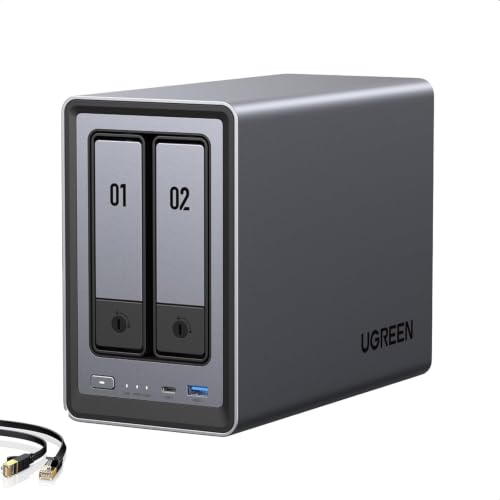
Wer nach „NAS Backup System 2 Festplatten“, „NAS Bundle mit Festplatten“ oder „NAS für Fotografen“ sucht, will meist eines: die eigenen Fotos, Videos und Dokumente endlich sicher aufbewahren. Ein 2-Bay-NAS mit zwei gespiegelten Festplatten scheint dafür die perfekte Lösung. Fertigpakete wie das Synology DS225+ mit zwei WD Red Plus versprechen genau das: auspacken, einschalten, sicher.
Ganz so einfach ist es nicht. Ein NAS mit RAID 1 schützt nur gegen eine von vielen Gefahren. Dieser Ratgeber erklärt, wovor RAID 1 schützt und wovor nicht, wie Sie die vom BSI empfohlene 3-2-1-Regel mit wenig Aufwand umsetzen und wie Snapshots gegen Erpressersoftware helfen. Am Ende stellen wir die passenden Modelle aus unserem NAS-Vergleich 2026 vor.
1. Was RAID 1 leistet und was nicht
Bei RAID 1 schreibt das NAS jede Datei gleichzeitig auf beide Festplatten. Fällt eine Platte aus, sind die Daten auf der anderen noch vorhanden, das NAS läuft weiter, und Sie ersetzen die defekte Platte. Das ist wertvoll, denn Festplatten sind Verschleißteile.
RAID 1 schützt aber nicht gegen:
- Versehentliches Löschen oder Überschreiben: Die Änderung landet sofort auf beiden Platten.
- Erpressersoftware (Ransomware): Das BSI weist darauf hin, dass solche Schadprogramme Daten nicht nur auf lokalen Festplatten, sondern auch auf angebundenen Netzlaufwerken verschlüsseln. Ist das NAS als Laufwerk am infizierten PC eingebunden, werden die Dateien auf beiden Platten verschlüsselt.
- Brand, Wasser, Diebstahl, Überspannung: Beide Platten stecken im selben Gerät, am selben Ort.
- Defekt des NAS selbst oder Fehler beim Wiederherstellen eines RAID nach einem Plattentausch.
Kurz: RAID 1 sorgt für Verfügbarkeit, ein Backup für Wiederherstellbarkeit. Sie brauchen beides.
2. Die 3-2-1-Regel nach BSI
Das Bundesamt für Sicherheit in der Informationstechnik (BSI) empfiehlt in seinen Vorschlägen zu Business-Continuity-Strategien die 3-2-1-Regel: Drei aktuelle Versionen wichtiger Dateien sollten auf zwei verschiedenen Medien und an mindestens einem weiteren Ort gespeichert werden. Das Papier richtet sich an Organisationen, das Prinzip passt aber genauso für Familien.
Auf ein Heim-NAS mit zwei Festplatten übertragen sieht das so aus:
| Kopie | Wo | Medium |
|---|---|---|
| 1 | Originale auf PC, Laptop, Handy | interne SSD |
| 2 | NAS mit RAID 1 im Arbeitszimmer | NAS-Festplatten |
| 3 | USB-Festplatte bei Verwandten, im Büro oder verschlüsselte Cloud | externe Platte / Cloud |
Wichtig: Das RAID 1 zählt nicht als zwei Kopien. Beide Platten bilden zusammen eine Kopie, weil sie dieselben Fehler gleichzeitig erleiden.
Auch die Verbraucherseiten des BSI betonen den entscheidenden Punkt: Ein Backup auf einem physischen Medium sollte räumlich getrennt vom gesicherten Gerät aufbewahrt werden. Wer eine zweite Festplatte als Sicherungsmedium nutzt, sollte dafür laut BSI eine externe Festplatte nehmen, damit sie nach der Sicherung an einem anderen, sicheren Ort liegen kann. Wer die Cloud nutzt, sollte laut BSI darauf achten, dass die Daten verschlüsselt übertragen und gespeichert werden.
3. Die dritte Kopie in der Praxis
Für Familien haben sich zwei einfache Wege bewährt:
USB-Festplatte im Wechsel. Alle hier vorgestellten NAS haben USB-Ports, an denen eine externe Festplatte hängt. Die Backup-App des NAS sichert die wichtigen Ordner darauf, zum Beispiel einmal pro Woche. Danach wird die Platte abgezogen und außer Haus gebracht. Noch besser sind zwei Platten im Wechsel: Eine hängt am NAS, die andere liegt bei den Eltern oder im Büro. So ist eine Sicherung immer vom Netz getrennt, und das BSI empfiehlt im Zusammenhang mit Ransomware ausdrücklich sicherzustellen, dass Datensicherungen nicht mitverschlüsselt werden können.
Verschlüsselter Cloud-Speicher. Die NAS-Hersteller bieten Apps für die Sicherung in Cloud-Dienste an, etwa QNAP mit Hybrid Backup Sync oder Asustor mit Cloud Backup Center. Achten Sie bei der Auswahl darauf, dass die Daten verschlüsselt gesichert werden, und prüfen Sie die Datenschutzbestimmungen des Anbieters, wie es auch das BSI empfiehlt. Ein Anbieter mit Rechenzentrum in der EU erleichtert die Einordnung nach DSGVO.
Und dann der Teil, den fast alle vergessen: Wiederherstellung prüfen. Das BSI rät, gelegentlich zu kontrollieren, ob das Backup tatsächlich alle Daten enthält und lesbar ist. Holen Sie alle paar Monate einige Fotos aus der externen Sicherung zurück und öffnen Sie sie.
4. Snapshots: der Schutz gegen Löschen und Ransomware
Ein Snapshot friert den Zustand eines Ordners zu einem bestimmten Zeitpunkt ein. Er belegt anfangs kaum Platz, weil nur Änderungen gespeichert werden. Wird eine Datei gelöscht oder verschlüsselt, holen Sie den Zustand von gestern oder von vor einer Stunde zurück.
Die Hersteller in unserem Vergleich bieten Snapshots an:
- Asustor nennt beim Nimbustor 4 Gen2 bis zu 256 Snapshots pro Volume, im Abstand von bis zu fünf Minuten. Beim Drivestor 2 Pro Gen2 sind Btrfs-Snapshots laut Asustor erstmals auch auf einem ARM-Modell der Marke möglich.
- QNAP bietet Snapshots laut Produktseite als Standard für alle NAS und nennt sie ausdrücklich als Schutz gegen Ransomware. Sie lassen sich auf ein zweites NAS replizieren.
- UGREEN nennt beim DXP2800 laut Amazon-Beschreibung RAID, Snapshots, Benutzerrechte und Verschlüsselung als Schutzfunktionen.
Ein sinnvoller Plan für Familien: stündliche Snapshots für die Ordner, an denen täglich gearbeitet wird, tägliche für das Fotoarchiv, und eine Aufbewahrung von einigen Wochen. Snapshots ersetzen aber nicht die dritte Kopie, denn sie liegen auf denselben Platten.
5. Für Fotografen: Platz und Tempo einplanen
Wer im RAW-Format fotografiert, füllt ein NAS schnell. Eine Beispielrechnung mit angenommenen 30 MB pro RAW-Datei: 20.000 Aufnahmen im Jahr ergeben rund 600 GB. Zwei 4-TB-Platten im RAID 1 bieten 4 TB nutzbaren Platz, also Reserve für einige Jahre, ohne Videos. Die externe Backup-Platte muss mindestens so groß sein wie die gesicherten Ordner.
Für das Bearbeiten direkt vom NAS lohnt sich ein 2,5-GbE-Anschluss, sofern Computer und Router oder Switch mitspielen. Geräte mit M.2-Steckplätzen wie das UGREEN DXP2800 können zusätzlich SSDs als Cache nutzen. Viele Fotografen arbeiten aber ohnehin lokal auf der SSD des Rechners und nutzen das NAS als Archiv und Sicherung; dann genügt auch Gigabit.
6. NAS-Bundle oder Festplatten einzeln kaufen?
Ein Bundle wie das Synology DS225+ mit zwei WD Red Plus 4 TB nimmt Einsteigern die Plattenwahl ab. WD Red Plus sind laut Western-Digital-Datenblatt CMR-Festplatten für NAS-Systeme mit bis zu acht Schächten, ausgelegt für eine Arbeitslast von 180 TB pro Jahr, mit drei Jahren Garantie. Beim Einzelkauf sollten Sie auf dieselben Eigenschaften achten; worauf es genau ankommt, erklärt unser Ratgeber NAS-Festplatten wählen.
Ein Gedanke zum Bundle: Beide Platten stammen in der Regel aus derselben Lieferung, sind gleich alt und werden gleich belastet. Das ist ein weiterer Grund, sich nie allein auf das RAID zu verlassen. Fällt eine Platte aus, sichern Sie vor dem Tausch zuerst die externe Kopie auf den aktuellen Stand.
Passende Modelle für ein sicheres Familien-Backup
Das einzige Komplettpaket in unserem Vergleich: zwei CMR-Platten liegen bei, dazu 2,5 GbE und das ausgereifte DSM. Für alle, die keine Festplatten aussuchen wollen.
Intel N100, 8 GB DDR5, zwei M.2-Steckplätze und schnelle USB-Ports für die externe Sicherung: stark für Fotografen und Familien mit großen Sammlungen.
Günstig, sparsam, mit Btrfs-Snapshots und 2,5 GbE. Ein solides Backup-NAS für Dokumente und Fotos, wenn keine Zusatzprogramme laufen müssen.
Mehr Details in unseren Bewertungen: Synology DS225+ im Bundle, UGREEN NASync DXP2800, Asustor Drivestor 2 Pro Gen2 und, für den kleinsten Geldbeutel, QNAP TS-233.
Unser Fazit
Ein NAS mit zwei gespiegelten Festplatten ist ein guter Anfang, aber kein Backup. Zu einem sicheren Familienarchiv gehören drei Bausteine: RAID 1 gegen Plattenausfall, Snapshots gegen Löschen und Erpressersoftware und eine dritte Kopie außer Haus oder in einer verschlüsselten Cloud. Wer das einmal einrichtet und die Wiederherstellung gelegentlich ausprobiert, ist gegen die häufigsten Datenverluste gut geschützt.
Quellen
- BSI: Vorschläge zu Business-Continuity-Strategien (Standard 200-4), mit 3-2-1-Regel (PDF)
- BSI: Back-up – doppelt gesichert hält besser
- BSI: Datensicherung – wie geht das?
- BSI: Ransomware – Vorsicht vor Erpressersoftware
- Western Digital: Datenblatt WD Red Plus (PDF)
- Offizielle Produktseite Asustor Nimbustor 4 Gen2 AS5404T (Snapshot Center)
- Offizielle Produktseite QNAP TS-233 (Snapshots, Hybrid Backup Sync)
- Offizielle Produktseite UGREEN NASync DXP2800 (EU)
Häufige Fragen
Ist ein NAS mit RAID 1 ein Backup?
Nein. RAID 1 spiegelt die Daten auf zwei Platten und schützt vor dem Ausfall einer Festplatte. Wird eine Datei gelöscht, beschädigt oder von Erpressersoftware verschlüsselt, passiert das auf beiden Platten gleichzeitig. Ein Backup ist eine zusätzliche, getrennte Kopie.
Was bedeutet die 3-2-1-Regel?
Das BSI beschreibt sie so: drei aktuelle Versionen wichtiger Dateien auf zwei verschiedenen Medien, davon mindestens eine an einem weiteren Ort. Zu Hause heißt das zum Beispiel: Originale auf PC und Handy, Kopie auf dem NAS, dritte Kopie auf einer USB-Platte außer Haus oder in einem verschlüsselten Cloud-Speicher.
Schützen Snapshots vor Ransomware?
Sie helfen erheblich, weil sich ein früherer Zustand eines Ordners zurückholen lässt. Snapshots liegen aber auf denselben Platten wie die Daten. Gegen Brand, Diebstahl oder einen Totalausfall des NAS hilft nur eine Kopie außerhalb des Geräts.
Lohnt sich ein NAS-Bundle mit Festplatten?
Für Einsteiger ja, weil die Plattenwahl entfällt. Das Synology DS225+ wird laut Amazon-Beschreibung mit zwei WD Red Plus mit je 4 TB geliefert, also CMR-Festplatten für NAS-Systeme. Rechnen Sie aber nach, ob Gerät und Platten einzeln günstiger sind.
Wie oft sollte ich das Backup prüfen?
Das BSI rät, gelegentlich zu prüfen, ob das Back-up tatsächlich alle Daten enthält und lesbar ist. Praktisch bedeutet das: alle paar Monate einige Dateien testweise aus der externen Sicherung zurückholen.