NAS für Zuhause: Was Einsteiger wirklich brauchen
NAS für Zuhause sinnvoll? Handyfotos, Filme, Familien-Backups und FRITZ!Box: was ein Einsteiger-NAS können muss, was es kostet und welche Modelle passen.


Für wen ist dieser Ratgeber?
Wer nach „NAS für Zuhause“, „NAS für Einsteiger“ oder „NAS für FRITZ!Box“ sucht, hat meist ein ganz konkretes Problem: Die Handys der Familie sind voller Fotos, der iCloud- oder Google-Speicher ist schon wieder voll, die Urlaubsvideos liegen verstreut auf drei Laptops, und ein echtes Backup gibt es nicht. Ein NAS (Network Attached Storage) ist ein kleiner Rechner mit Festplatten, der dauerhaft im Heimnetz hängt und genau diese Aufgaben übernimmt: Fotos vom Handy automatisch sichern, Filme an den Fernseher streamen, Dokumente für alle zugänglich machen und die Computer der Familie sichern.
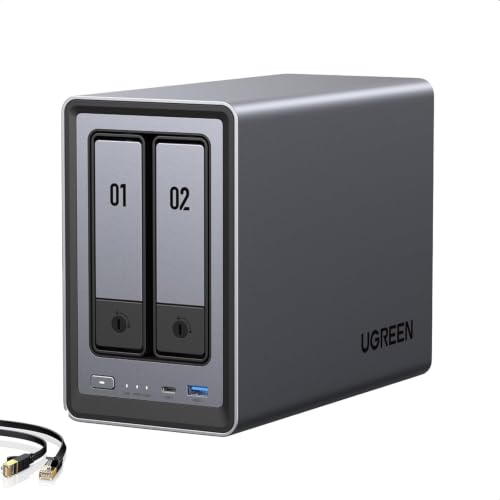
Dieser Ratgeber erklärt, was ein Einsteiger-NAS wirklich können muss, wo die NAS-Funktion der FRITZ!Box an ihre Grenzen kommt und wie viel der Betrieb kostet. Am Ende stellen wir die Modelle aus unserem NAS-Vergleich 2026 vor, die für Einsteiger passen, allen voran das UGREEN NASync DXP2800.
1. Erst prüfen: Reicht die FRITZ!Box?
Viele Haushalte in Deutschland haben bereits ein kleines NAS, ohne es zu wissen. Laut AVM kann die FRITZ!Box einen angeschlossenen USB-Speicher im Heimnetz als zentralen Speicherort „Speicher (NAS)“ bereitstellen. Computer, Smartphones und andere Geräte greifen dann über den Browser unter http://fritz.nas oder per SMB-Netzlaufwerk, etwa im Windows-Explorer, darauf zu.
Die Voraussetzungen laut AVM-Anleitung:
- Der USB-Speicher muss mit NTFS, exFAT, FAT/FAT32 oder ext2/ext3/ext4 formatiert sein und darf höchstens vier Partitionen mit je bis zu 4 TB haben.
- Die FRITZ!Box versorgt USB-Geräte nach USB-3.0-Spezifikation mit insgesamt bis zu 900 mA. Braucht die Festplatte mehr, ist ein aktiver USB-Hub mit eigenem Netzteil nötig.
- Für den Zugriff braucht jede Person ein FRITZ!Box-Benutzerkonto mit der Berechtigung „Zugang zu NAS-Inhalten“.
- Der gleichzeitige Zugriff mehrerer Geräte funktioniert nur, wenn der Speicher nicht für den USB-Fernanschluss eingerichtet ist.
Für ein paar gemeinsam genutzte Dokumente oder die Musiksammlung ist das eine kostenlose Lösung. Was die FRITZ!Box nicht bietet: zwei gespiegelte Festplatten als Schutz gegen einen Plattenausfall, Snapshots gegen versehentliches Löschen oder Erpressersoftware, eine Foto-App mit automatischer Handy-Sicherung und Gesichtserkennung oder einen Medienserver, der Filme für den Fernseher umwandelt. Sobald einer dieser Punkte wichtig wird, ist ein eigenes NAS sinnvoll. Warum ein USB-Adapter an der FRITZ!Box kein vollwertiger Ersatz ist, erklärt auch unser Ratgeber NAS-Festplatten wählen.
2. Zwei oder vier Festplattenschächte?
Ein Einsteiger-NAS hat meist zwei Schächte. Darin stecken zwei gleich große Festplatten, die im RAID 1 gespiegelt werden: Beide enthalten dieselben Daten, fällt eine aus, läuft das NAS weiter, und Sie tauschen die defekte Platte. Nutzbar ist dabei die Kapazität einer Platte. Mit zwei 4-TB-Festplatten haben Sie also 4 TB für Fotos, Dokumente und Filme. Für viele Familien reicht das für Jahre.
Vier Schächte lohnen sich, wenn Sie eine große Filmsammlung aufbauen, viele Videos drehen oder später ohne kompletten Datenumzug erweitern möchten. Im RAID 5 mit vier Platten bleiben drei Viertel der Rohkapazität nutzbar. Ein günstiges Beispiel ist das TerraMaster F4-425.
3. Prozessor: ARM oder Intel?
Für die Grundaufgaben (Dateien ablegen, Handyfotos sichern, PCs sichern) genügt ein sparsamer ARM-Prozessor, wie ihn das QNAP TS-233 und das Asustor Drivestor 2 Pro Gen2 haben. Beide haben 2 GB Arbeitsspeicher, der laut Hersteller nicht erweiterbar ist.
Ein Intel-Prozessor lohnt sich, wenn Sie:
- Filme über Plex oder Jellyfin auf Geräte streamen, die das Format nicht direkt abspielen. Dann muss das NAS das Video in Echtzeit umwandeln (transkodieren).
- Zusatzprogramme in Docker-Containern betreiben möchten, etwa Home Assistant.
- sehr große Fotosammlungen mit Gesichtserkennung durchsuchen lassen.
Das UGREEN DXP2800 bringt mit Intel N100 und 8 GB DDR5 genug Reserven für alle drei Punkte mit.
4. Netzwerk: Gigabit reicht für den Anfang
Die meisten FRITZ!Box-Modelle haben Gigabit-LAN-Ports, einige neuere auch einen 2,5-GbE-Port. Ein NAS mit 2,5 GbE arbeitet an jedem Gigabit-Port, dann mit rund 110 MB/s. Für Handy-Backups über WLAN, Dokumente und Streaming ist das völlig ausreichend. Den Geschwindigkeitsvorteil von 2,5 GbE spüren Sie nur, wenn Router oder Switch und Computer ebenfalls 2,5 GbE haben und Sie regelmäßig große Dateien kopieren.
Schließen Sie das NAS immer per Netzwerkkabel an die FRITZ!Box oder einen Switch an, nicht über WLAN oder Powerline.
5. Stromkosten realistisch rechnen
Ein NAS läuft meist rund um die Uhr. Deshalb zählt der Verbrauch mehr als bei fast jedem anderen Gerät im Haushalt. Die Hersteller nennen folgende Werte:
| Modell | Betrieb / Zugriff | Festplattenschlaf | Jahreskosten bei 35 ct/kWh (Dauerbetrieb) |
|---|---|---|---|
| QNAP TS-233 | 10,81 W | 3,43 W | ca. 11 € bis 33 € |
| Asustor Drivestor 2 Pro Gen2 | 13,1 W | 4,5 W | ca. 14 € bis 40 € |
| UGREEN DXP2800 | 16,38 W | 5,244 W | ca. 16 € bis 50 € |
Der untere Wert gilt, wenn die Festplatten fast immer schlafen, der obere bei ständigem Zugriff. Ein typisches Familien-NAS liegt dazwischen. Zum Vergleich: Ein Cloud-Speicher mit 2 TB kostet bei den großen Anbietern jedes Jahr Abogebühren, und die Daten liegen auf fremden Servern.
Stellen Sie im NAS den Festplattenschlaf ein und planen Sie, wenn niemand nachts zugreift, eine zeitgesteuerte Abschaltung. Beides bieten die hier vorgestellten Geräte.
6. Handyfotos automatisch sichern
Das wichtigste Argument für viele Familien ist die automatische Fotosicherung. Alle Hersteller bieten dafür eigene Apps an:
- UGREEN liefert ein KI-Fotoalbum, das laut Hersteller Gesichter, Objekte und Szenen erkennt und Duplikate findet.
- QNAP nutzt QuMagie; im TS-233 beschleunigt laut QNAP eine eigene NPU die Gesichtserkennung.
- Asustor bietet Photo Gallery 3 und AiFoto 3.
Richten Sie die Sicherung auf jedem Handy ein, am besten mit eigenem Benutzerkonto pro Familienmitglied. So bleiben private Fotos privat, und jeder sieht nur seine Ordner und die gemeinsamen.
7. Fernzugriff: lieber vorsichtig
Fast jedes NAS lässt sich über einen Herstellerdienst aus dem Internet erreichen. Das ist bequem, vergrößert aber die Angriffsfläche. Das BSI weist darauf hin, dass Erpressersoftware Daten nicht nur auf lokalen Festplatten, sondern auch auf angebundenen Netzlaufwerken verschlüsseln kann. Für Einsteiger gilt deshalb:
- Fernzugriff nur einschalten, wenn er wirklich gebraucht wird; besser ist eine VPN-Verbindung ins Heimnetz.
- Für das Administratorkonto die Zwei-Faktor-Anmeldung aktivieren.
- Updates des NAS-Betriebssystems zeitnah einspielen.
- Snapshots einrichten. Asustor, QNAP und UGREEN bieten sie an; damit lässt sich ein früherer Zustand eines Ordners zurückholen.
8. Ein NAS ist noch kein Backup
Zwei gespiegelte Platten schützen vor dem Ausfall einer Festplatte, aber nicht vor Löschen, Diebstahl, Brand oder Überspannung. Das BSI empfiehlt, ein Backup auf einem externen Medium räumlich getrennt vom gesicherten Gerät aufzubewahren und regelmäßig zu prüfen, ob es vollständig und lesbar ist. Für ein Familien-NAS heißt das: zusätzlich eine USB-Festplatte, die nach der Sicherung abgezogen wird, oder ein verschlüsselter Cloud-Speicher. Wie das konkret geht, zeigt unser Ratgeber NAS-Backup mit zwei Festplatten.
Passende Modelle für Einsteiger
Die folgenden drei Geräte decken die typischen Wünsche von Einsteigern ab. Alle werden ohne Festplatten geliefert.
Intel N100, 8 GB DDR5 und zwei M.2-Steckplätze: die beste Wahl, wenn neben Fotos und Backups auch Plex, Jellyfin oder Home Assistant laufen sollen.
Sparsames 2-Bay-NAS mit 2,5 GbE, Btrfs-Snapshots und drei Jahren Garantie, ideal für Dateien, Fotos und Backups der Familie.
Sehr niedriger Stromverbrauch und eine NPU für schnelle Gesichtserkennung in QuMagie; Gigabit-LAN genügt für Handyfotos und Dokumente.
Details zu den einzelnen Geräten finden Sie in unseren Bewertungen des UGREEN NASync DXP2800, des Asustor Drivestor 2 Pro Gen2 und des QNAP TS-233. Wer lieber ein Komplettpaket mit Festplatten möchte, sollte sich das Synology DS225+ im Bundle mit 2× 4 TB WD Red Plus ansehen.
Unser Fazit
Ein Einsteiger-NAS muss nicht teuer sein. Für Fotos, Dokumente und PC-Backups reichen zwei Schächte, ein sparsamer Prozessor und Gigabit-LAN. Wer Filme umwandeln oder Zusatzprogramme betreiben will, greift zu einem Gerät mit Intel-Prozessor. Unabhängig vom Modell gilt: Snapshots einrichten, Fernzugriff zurückhaltend nutzen und eine zweite Kopie außerhalb des NAS anlegen.
Quellen
Häufige Fragen
Ist ein NAS für Zuhause sinnvoll?
Ja, wenn mehrere Geräte im Haushalt Fotos, Dokumente oder Filme an einem Ort ablegen und regelmäßig sichern sollen. Ein NAS ersetzt das Cloud-Abo durch eine einmalige Anschaffung plus Stromkosten, und die Daten bleiben zu Hause.
Reicht die NAS-Funktion der FRITZ!Box nicht aus?
Für gelegentlich geteilte Dateien ja. Laut AVM stellt die FRITZ!Box einen angeschlossenen USB-Speicher im Heimnetz bereit. Ausfallschutz durch zwei gespiegelte Platten, Snapshots oder eine Foto-App mit Gesichtserkennung bietet sie aber nicht.
Wie viel Strom verbraucht ein NAS im Jahr?
Das hängt vom Modell ab. Laut Hersteller braucht das QNAP TS-233 im Betrieb 10,81 W, das UGREEN DXP2800 beim Zugriff 16,38 W. Bei 35 Cent/kWh und Dauerbetrieb sind das rund 33 € bzw. 50 € im Jahr, mit Festplattenschlaf deutlich weniger.
2 oder 4 Festplattenschächte für Einsteiger?
Für die meisten Haushalte reichen zwei Schächte mit zwei gespiegelten Platten (RAID 1). Vier Schächte lohnen sich, wenn Sie eine große Filmsammlung planen oder später ohne Datenumzug erweitern wollen.
Brauche ich für ein NAS einen 2,5-GbE-Router?
Nein. Jedes NAS funktioniert auch an einem Gigabit-Port der FRITZ!Box, dann mit rund 110 MB/s. Den Vorteil von 2,5 GbE haben Sie nur, wenn Router oder Switch und Computer ebenfalls 2,5 GbE unterstützen.